Qué se instala
GymPlus funciona en el navegador. Instalarlo deja un ícono, como una app, y abre el mismo sitio. No hay app en App Store ni en Google Play.
- El equipo instala el panel: gymplus.cl/app, con su usuario de staff.
- El socio instala el portal, con el email de su ficha.
- La tablet de la entrada puede instalar el kiosco. Mejor con la URL de dispositivo, para que no se cierre al salir la sesión del personal. Está en Asistencias.
Android
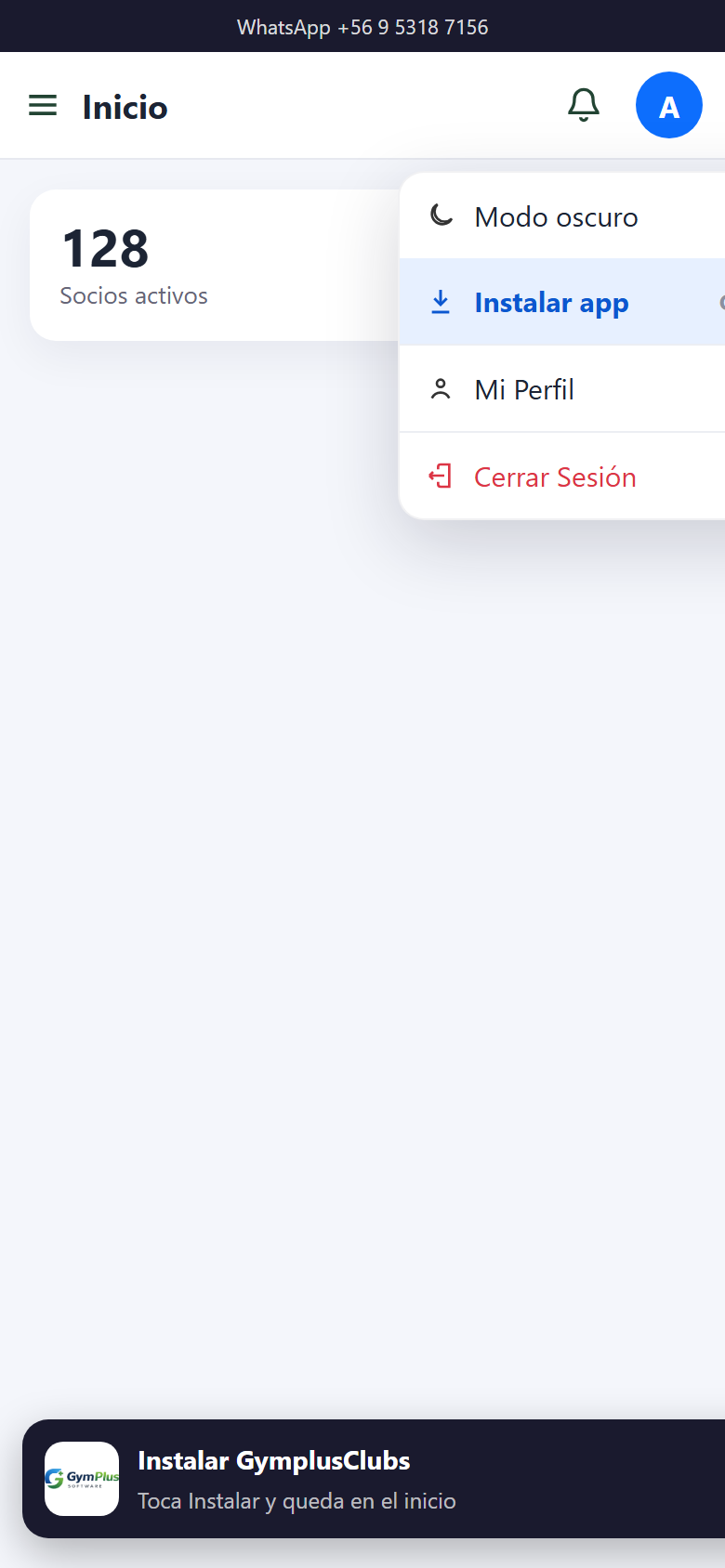
- Abre gymplus.cl/app en Chrome y entra con tu cuenta.
- Arriba a la derecha toca tu inicial.
- Toca Instalar app, el botón con la flecha de descarga. Se instala sola y el ícono queda en el inicio.
Abajo también puede aparecer el aviso Instalar GymplusClubs. Ese botón hace lo mismo.
iPhone
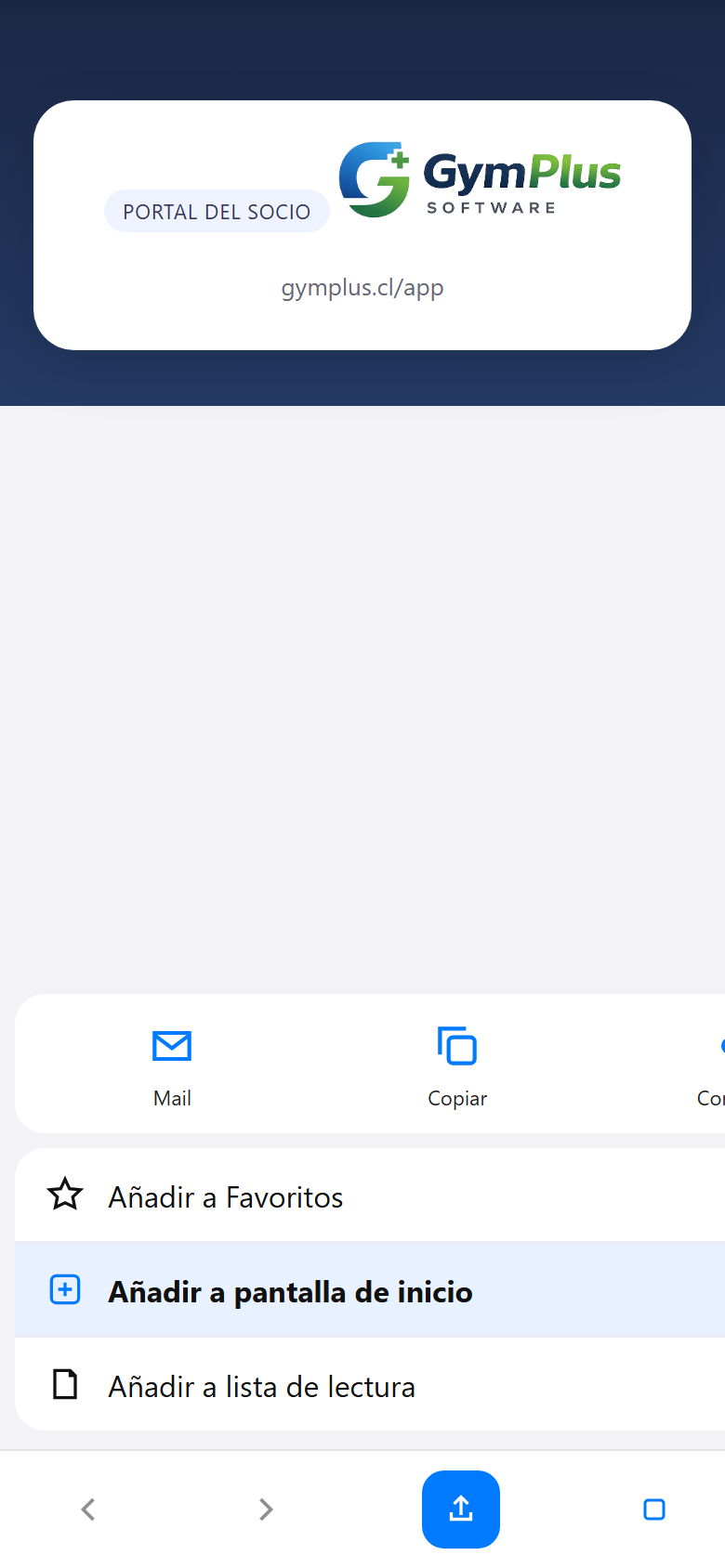
- Ábrelo en Safari. En Chrome del iPhone esa opción no aparece.
- Entra con tu cuenta.
- Toca el botón compartir, la flecha azul hacia arriba.
- Añadir a pantalla de inicio y confirma el nombre.
En el iPhone la instalación se hace desde Safari, con Compartir. El ícono queda en el inicio.
Computador y kiosco
En Chrome o Edge, en la barra de la dirección, a la derecha, aparece un ícono de instalar. También está en el menú del navegador.
En la tablet del kiosco puedes instalar igual, pero la sesión de un recepcionista se cierra sola. Para dejarla fija usa la URL de Acceso, junto a las puertas, y guárdala en favoritos de esa tablet.
¿Te quedó alguna duda?
Escríbenos por WhatsApp