
La pantalla de pagos
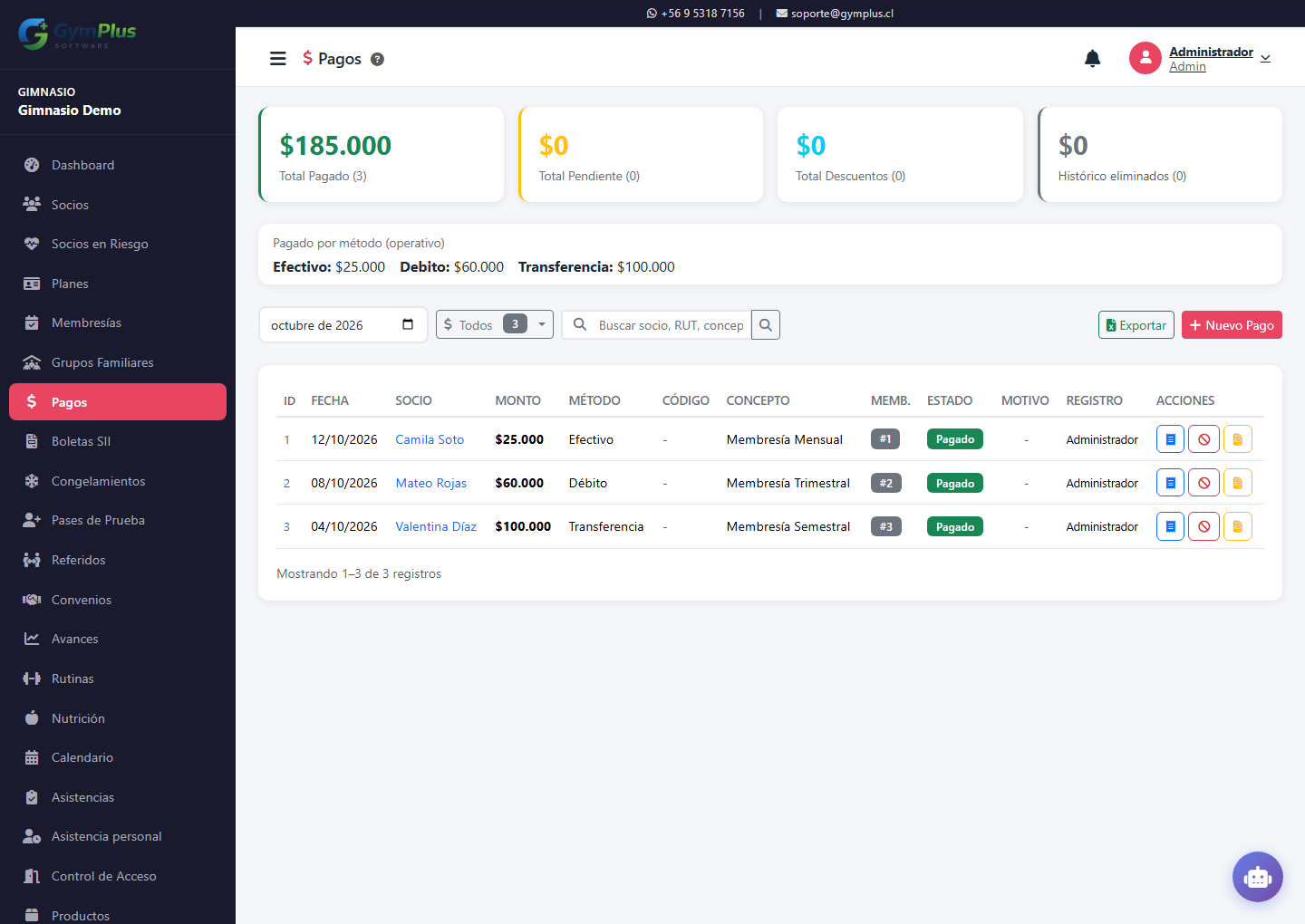
Menú Pagos. Filtras por mes, estado y texto (socio, RUT o concepto). Exportar baja esa vista. Nuevo pago abre el formulario. También puedes cobrar desde la ficha del socio.
Registrar un pago
- Elige el socio y el concepto: membresía, inscripción, matrícula u otro.
- Si es de una membresía, queda ligado a esa vigencia.
- Medio: efectivo, débito, crédito o transferencia. Puedes partir el monto en dos medios.
- El descuento en porcentaje no pasa de 100. El descuento en pesos no pasa del precio.
- Si es transferencia, adjunta el comprobante.
- Guarda. El estado queda Pagado cuando el dinero ya está, o Pendiente si todavía falta.
Pagos que llegan del portal
Los medios se prenden en Configuración → Pagos. Cada gym elige los suyos.
| Medio | Qué hace GymPlus |
|---|---|
| Transferencia | El socio sube el comprobante y el pago queda pendiente. Tú lo apruebas con un clic y la membresía se activa. |
| Mercado Pago | Se confirma solo y renueva la membresía. |
| Khipu | La transferencia se verifica al instante. |
| Flow | Tarjeta o transferencia por ese intermediario. Confirmación automática. |
| TUU | Tarjeta de débito o crédito. Confirmación automática. |
Anular un pago
Anular no borra la fila. El estado pasa a Anulado y se revierte solo la membresía ligada a ese pago. El resto del historial del socio se mantiene.
Boleta o factura
Al pagar online el socio puede pedir boleta o factura. Tú defines en Configuración si ofreces una, la otra o las dos, y en cuántas horas la envías. El gimnasio la manda con su facturador. GymPlus no emite el documento al SII en el flujo habitual.
El menú Boletas SII está en evaluación. Si soporte no te lo dejó activo, sigue enviando el documento a mano.
¿Te quedó alguna duda?
Escríbenos por WhatsApp