
La lista
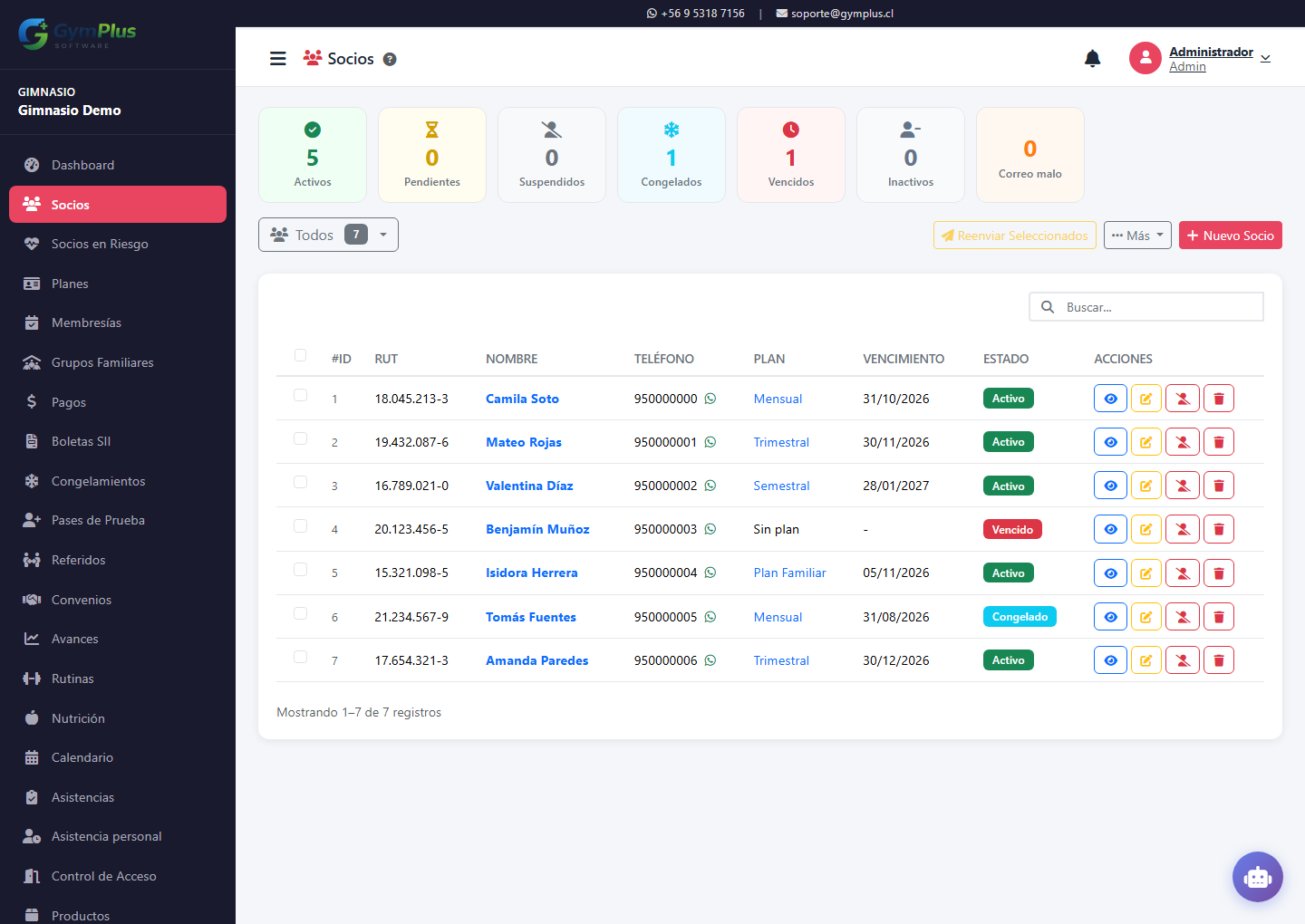
Menú Socios. Arriba ves cuántos hay en cada estado. Puedes filtrar por estado y buscar por nombre o RUT.
- El botón de WhatsApp abre el chat con el teléfono de esa ficha.
- Reenviar seleccionados manda de nuevo el acceso del portal a quienes marques.
- Desde la fila entras a la ficha, editas o suspendes.
Puedes tener todas las fichas que quieras. El plan de GymPlus solo cuenta socios en estado Activo.
Qué se llena al crear
- Nuevo socio.
- Nombre, apellido y RUT. El RUT no se puede repetir en el mismo gimnasio.
- Email y teléfono. El email es el usuario del portal. Sin email no entra ni recupera la clave.
- Fecha de nacimiento. Hace falta para el saludo de cumpleaños, si lo activas.
- Opcional: género, dirección, contacto de emergencia y observaciones.
- Foto. La usa el reconocimiento facial del kiosco. Sin foto, el rostro no lo reconoce.
- Guarda y asígnale una membresía. Sin membresía la ficha existe, pero no puede entrar.
Estados
| Estado | Qué pasa |
|---|---|
| Activo | Membresía al día. Cuenta para el cupo de tu plan GymPlus y puede entrar si el plan del socio lo permite. |
| Vencido | Se pasó la fecha. No cuenta como activo. El check-in lo rechaza, salvo que en Configuración hayas dejado días de gracia. |
| Congelado | Pausa por vacaciones o lesión. Esos días se suman al vencimiento. |
| Suspendido | Lo bloqueaste tú. No entra al gym ni al portal hasta que lo reactives. |
| Pendiente de pago | Se inscribió online y la transferencia todavía no está confirmada. |
| Inactivo | Ficha guardada sin membresía vigente. No cuenta como activo. |
Dentro de la ficha
La ficha no es solo el nombre. Desde ahí ves y haces:
- Membresías: la vigente, las anteriores y el botón Renovar.
- Pagos: historial y un cobro nuevo.
- Asistencias de esa persona.
- Rutina, avances y nutrición asignados.
- Nota del profesor: pública (la ve el socio en el portal) o privada (solo el equipo). No es lo mismo que la evaluación de una clase.
- Huella: enrolas el lector desde aquí, con el consentimiento del socio.
- Suspender / reactivar.
- Confirmar pago: solo si llegó por inscripción online con transferencia. Al confirmar, la membresía queda activa.
Importar y exportar
- En Socios descarga la plantilla.
- Una fila por persona. No cambies los nombres de las columnas.
- Sube el archivo. Si el RUT ya existe, esa fila se omite y no se duplica.
- La exportación baja la lista actual a CSV para Excel.
Revisa el email de cada fila antes de subir. Sin email el socio no entra al portal.
¿Te quedó alguna duda?
Escríbenos por WhatsApp